



پایتون، زبانی که در اواخر دهه ۱۹۸۰ توسط گیدو ون روسوم معرفی شد، امروزه به یکی از ستونهای اصلی دنیای برنامهنویسی تبدیل شده است. سادگی نحو آن، که شبیه به زبان انگلیسی است، اجازه میدهد حتی مبتدیان به سرعت کدهای کارآمد بنویسند.
جالب است بدانید که طبق نظرسنجیهای سال ۲۰۲۵، بیش از ۵۱ درصد توسعهدهندگان پایتون در زمینه پردازش دادهها فعالیت میکنند و کتابخانههایی مانند پانداس و نامپای به عنوان ابزارهای اصلی آنها شناخته میشوند. این زبان نه تنها برای اسکریپتنویسی ساده مناسب است، بلکه در حوزههای پیشرفته مانند یادگیری ماشین، توسعه وب و اتوماسیون نیز کاربرد گستردهای دارد.
از سوی دیگر، ویژوال استودیو کد، محصول شرکت مایکروسافت، یک ویرایشگر کد رایگان و متنباز است که با قابلیتهای پیشرفتهاش، تجربه کدنویسی را متحول کرده. این ابزار با پشتیبانی از بیش از هزاران افزونه، امکان سفارشیسازی را فراهم میکند و سرعت بالای آن حتی روی سیستمهای متوسط، آن را به گزینهای ایدهآل تبدیل کرده است.
ترکیب پایتون با این ویرایشگر، مزایایی مانند تکمیل خودکار کد، بررسی خطاها در زمان واقعی و دیباگینگ قدرتمند را به ارمغان میآورد. آمار نشان میدهد که بیش از ۴۰ درصد برنامهنویسان حرفهای از ویژوال استودیو کد برای توسعه پایتون استفاده میکنند، زیرا این ترکیب زمان توسعه را تا ۳۰ درصد کاهش میدهد.
اهمیت انتخاب محیط توسعه مناسب
انتخاب یک محیط توسعه مناسب مانند ویژوال استودیو کد برای پایتون، فراتر از یک انتخاب فنی است؛ این تصمیم میتواند بهرهوری را افزایش دهد و خطاهای رایج را کاهش دهد. برای مثال، در پروژههای بزرگ، جایی که مدیریت وابستگیها حیاتی است، این ابزار با ایجاد محیطهای مجازی، از تداخل نسخههای مختلف کتابخانهها جلوگیری میکند.
علاوه بر این، رابط کاربری intuitive آن، که شامل ترمینال یکپارچه و پنلهای جانبی برای مدیریت فایلهاست، فرآیند یادگیری را برای تازهکاران آسان میسازد. اگر به آمار نگاهی بیندازیم، در سال ۲۰۲۵، بیش از ۷۰ درصد توسعهدهندگان گزارش دادهاند که استفاده از ویرایشگرهای پیشرفته مانند این، کیفیت کد آنها را بهبود بخشیده است.
چند قدم جلوتر از بقیه باش : اجرای کد پایتون در اندروید؛ راهنمای گامبهگام برای برنامهنویسان
نصب پایتون
قبل از ورود به ویژوال استودیو کد، باید پایتون را روی سیستم خود نصب کنید. این فرآیند بسته به سیستمعامل متفاوت است، اما اصول کلی یکسان باقی میماند. پایتون نسخه ۳ را انتخاب کنید، زیرا نسخه ۲ دیگر پشتیبانی نمیشود و ویژگیهای جدیدی مانند f-strings و async/await در آن موجود است.
نصب در ویندوز
دانلود رایگان پایتون برای ویندوز
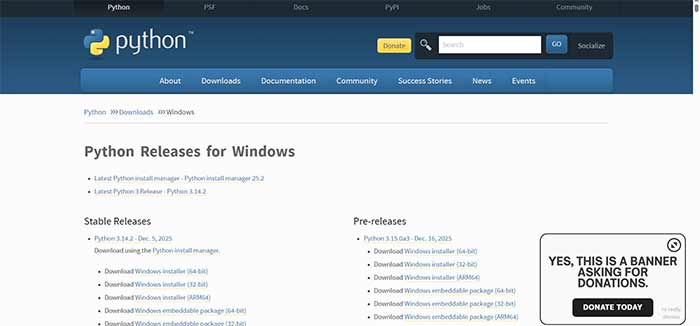
برای کاربران ویندوز، نصب پایتون ساده و مستقیم است. ابتدا به وبسایت رسمی پایتون مراجعه کنید و آخرین نسخه پایدار را دانلود نمایید. در فرآیند نصب، گزینه “Add Python to PATH” را فعال کنید تا سیستم بتواند دستورات پایتون را از هر جایی اجرا کند. این گزینه حیاتی است، زیرا بدون آن، ممکن است با خطاهایی مانند “python not recognized” مواجه شوید. پس از نصب، با باز کردن فرمانپرومپت و تایپ “python –version”، نسخه را بررسی کنید.
جالب است بدانید که بیش از ۶۰ درصد کاربران پایتون در ویندوز از فروشگاه مایکروسافت برای نصب استفاده میکنند، زیرا نیاز به مجوزهای اداری ندارد.
اگر از زیرسیستم ویندوز برای لینوکس استفاده میکنید، میتوانید پایتون را در محیط لینوکسی نصب کنید که انعطافپذیری بیشتری برای پروژههای کراسپلتفرم فراهم میآورد.
نصب در مک
کاربران مک باید از نسخه سیستمعامل خود آگاه باشند. پایتون پیشفرض سیستم را استفاده نکنید، زیرا ممکن است با بهروزرسانیهای سیستم تداخل ایجاد کند. به جای آن، از هومبرو استفاده کنید: در ترمینال، دستور “brew install python3” را اجرا نمایید. این روش تضمین میکند که نسخهای مستقل و بهروز داشته باشید.
پس از نصب، با “python3 –version” بررسی کنید. آمار نشان میدهد که در سال ۲۰۲۵، بیش از ۴۰ درصد توسعهدهندگان مک از این روش برای جلوگیری از مشکلات وابستگی استفاده میکنند.
در توزیعهای لینوکس مانند اوبونتو، پایتون معمولاً پیشنصب است. اما برای اطمینان، از مدیر بسته استفاده کنید: “sudo apt install python3” برای نصب، و “sudo apt install python3-pip” برای مدیریت پکیجها. اگر از توزیع دیگری مانند فدورا استفاده میکنید، از “sudo dnf install python3” بهره ببرید. این روشها ساده هستند و بیش از ۸۰ درصد کاربران لینوکس گزارش دادهاند که با این رویکرد، مشکلات کمتری در تنظیم محیط دارند.
| سیستمعامل | دستور نصب اصلی | نکات اضافی |
|---|---|---|
| ویندوز | دانلود از وبسایت | فعال کردن PATH |
| مک | brew install python3 | اجتناب از نسخه سیستم |
| لینوکس | apt/dnf install python3 | نصب pip جداگانه |
این جدول مراحل را خلاصه میکند تا فرآیند را سریعتر درک کنید.
ویدیو آموزشی:
در ویدیو زیر نصب پایتون در ویژوال استودیو کد آموزش داده شده است:
نصب ویژوال استودیو کد
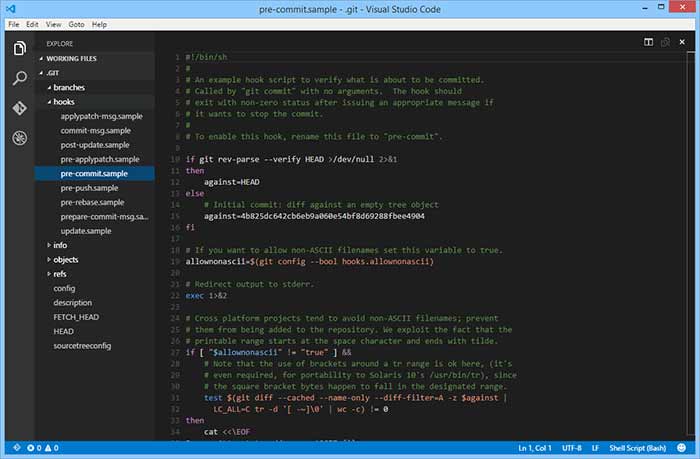
ویژوال استودیو کد را از وبسایت رسمی مایکروسافت دانلود کنید. فرآیند نصب در تمام سیستمعاملها مشابه است: فایل را اجرا کرده و گزینههای پیشفرض را بپذیرید. پس از نصب، ویرایشگر را باز کنید و با رابط کاربری آشنا شوید. پنل اکسپلورر برای مدیریت فایلها، بخش اکستنشنها برای افزودن قابلیتها، و ترمینال یکپارچه برای اجرای دستورات، از ویژگیهای کلیدی هستند. بیش از ۵۰ میلیون توسعهدهنده فعال، این ابزار را به دلیل سرعت بالا و مصرف کم منابع انتخاب کردهاند، که حتی روی لپتاپهای قدیمی عملکرد مناسبی دارد.
نصب افزونه پایتون در ویژوال استودیو کد
پس از نصب ویرایشگر، به بخش اکستنشنها بروید (با کلیدهای Ctrl+Shift+X). کلمه “Python” را جستجو کنید و افزونه رسمی مایکروسافت را نصب نمایید. این افزونه بیش از ۱۰۰ میلیون بار دانلود شده و ویژگیهایی مانند تکمیل کد هوشمند و بررسی نحو را اضافه میکند. همراه با آن، افزونه دیباگر پایتون نیز نصب میشود. پس از نصب، ویرایشگر را ریاستارت کنید تا تغییرات اعمال شود.

انتخاب مفسر پایتون
پس از نصب افزونه، از پالت فرمان (Ctrl+Shift+P) گزینه “Python: Select Interpreter” را انتخاب کنید. لیستی از نسخههای نصبشده ظاهر میشود؛ نسخه مورد نظر را انتخاب نمایید. این گام حیاتی است، زیرا تضمین میکند که کد با مفسر صحیح اجرا شود. اگر چندین نسخه دارید، نسخه پیشفرض با علامت ستاره مشخص است.
تنظیم محیط توسعه
برای پروژههای حرفهای، ایجاد محیط مجازی ضروری است. این کار وابستگیها را ایزوله میکند و از تداخل جلوگیری مینماید.
ایجاد محیط مجازی
از پالت فرمان، “Python: Create Environment” را انتخاب کنید و گزینه Venv را برگزینید. مفسر را انتخاب کرده و منتظر ایجاد پوشه .venv بمانید. این محیط را فعال کنید تا پکیجها تنها در پروژه شما نصب شوند. آمار نشان میدهد که استفاده از محیطهای مجازی، نرخ خطاهای وابستگی را تا ۵۰ درصد کاهش میدهد.
مدیریت فایلها و پوشهها
پوشه پروژه را باز کنید (با دستور code . در ترمینال). فایل جدیدی با پسوند .py ایجاد کنید و کد سادهای مانند print(“Hello, World!”) بنویسید. این ساختار پایهای برای پروژههای بزرگتر است.
نوشتن و اجرای کد پایتون
حالا زمان نوشتن کد رسیده است. در فایل .py، کد را وارد کنید. ویرایشگر با IntelliSense، پیشنهادهایی برای تکمیل کد ارائه میدهد.
روشهای اجرای کد
برای اجرا، از دکمه پخش در بالای ویرایشگر استفاده کنید، که کد را در ترمینال داخلی اجرا میکند. یا با Shift+Enter، بخشهای انتخابی را ارسال نمایید. این ویژگیها فرآیند تست را سریع میکنند. جالب است بدانید که بیش از ۶۰ درصد توسعهدهندگان از این روش برای اجرای سریع اسکریپتها بهره میبرند.
اینجاست که ماجرا جذابتر میشه: راهنمای کامل درآمد دلاری از فریلنسری برنامه نویسی در ایران
اجرای در ترمینال REPL
برای تعامل مستقیم، از “Python: Start Terminal REPL” استفاده کنید. این محیط اجازه میدهد کد را خط به خط اجرا کنید و نتایج را ببینید.
دیباگینگ کد
دیباگینگ یکی از نقاط قوت ویژوال استودیو کد است. نقطه توقف را با کلیک در حاشیه چپ تنظیم کنید. با F5، دیباگ را شروع نمایید. ابزارهایی مانند ادامه، گام بعدی و بررسی متغیرها در دسترس هستند. این قابلیتها، یافتن باگها را آسان میکنند و طبق گزارشها، زمان رفع اشکال را تا ۴۰ درصد کاهش میدهند.
استفاده از کنسول دیباگ
در حین دیباگ، متغیرها را بررسی کنید و دستورات را اجرا نمایید. این ویژگی برای درک جریان کد حیاتی است.
مدیریت پکیجها و وابستگیها
برای نصب پکیجهایی مانند نامپای، از ترمینال داخلی استفاده کنید: python -m pip install numpy. برای مدیریت، فایل requirements.txt ایجاد کنید با pip freeze > requirements.txt. این فایل را برای نصب در محیطهای دیگر استفاده نمایید.
بهروزرسانی و حذف پکیجها
با pip install –upgrade، پکیجها را بهروز کنید. این کار امنیت و عملکرد را حفظ میکند.
مشکلات رایج و راهحلها

یکی از مشکلات رایج، عدم شناسایی مفسر است. راهحل: PATH را بررسی کنید و مفسر را دوباره انتخاب نمایید. خطای نصب افزونه ممکن است به دلیل اتصال اینترنت باشد؛ آفلاین نصب کنید. اگر کد اجرا نمیشود، محیط مجازی را فعال نمایید. آمار نشان میدهد که بیش از ۳۰ درصد کاربران با این مسائل مواجه میشوند، اما راهحلهای ساده آنها را حل میکند.
| مشکل رایج | علت احتمالی | راهحل |
|---|---|---|
| عدم شناسایی پایتون | PATH نادرست | افزودن به PATH و ریاستارت |
| خطای ModuleNotFound | پکیج نصبنشده | pip install در محیط مجازی |
| مشکلات دیباگ | افزونه ناقص | نصب مجدد افزونه دیباگر |
این جدول به شما کمک میکند مشکلات را سریع حل کنید.
بهترین شیوهها و نکات پیشرفته
از فرمتکننده کد روی ذخیره استفاده کنید تا کد خوانا بماند. افزونههای اضافی مانند Pylint برای بررسی سبک اضافه کنید. برای پروژههای بزرگ، از Git یکپارچه استفاده نمایید. نکته جالب: بیش از ۷۰ درصد توسعهدهندگان حرفهای از این شیوهها برای بهبود کیفیت کد بهره میبرند.
سفارشیسازی تنظیمات
تنظیمات را از فایل settings.json تغییر دهید، مانند فعال کردن ذخیره خودکار.
نتیجهگیری
در پایان این مسیر، میبینیم که نصب و اجرای پایتون در ویژوال استودیو کد نه تنها یک فرآیند فنی است، بلکه دریچهای به دنیای خلاقیت و نوآوری باز میکند. با ترکیب قدرتمند این ابزارها، شما میتوانید پروژههایی بسازید که جهان را تغییر دهند، از تحلیل دادههای پیچیده تا توسعه برنامههای هوشمند.
اکنون زمان آن است: ویرایشگر را باز کنید، اولین کد خود را بنویسید و ببینید چگونه این دانش، افقهای جدیدی پیش رویتان میگشاید. آیا آمادهاید تا بخشی از جامعهای باشید که آینده را شکل میدهد؟ شروع کنید و اجازه دهید کدهایتان داستان موفقیت شما را روایت کنند.