


دنبال برنامههایی هستید که کار با ویندوز را از یک فرآیند خستهکننده به یک تجربه سریع و لذتبخش تبدیل کنند؟ در این مقاله، ۷ نرمافزار کاربردی را معرفی میکنیم که مستقیماً روی سرعت عمل، نظمدهی به فایلها و مدیریت کارهای روزمره شما تأثیر میگذارند. از پیدا کردن یک فایل گمشده در کسری از ثانیه تا مدیریت حرفهای حافظه موقت و تمیز کردن دسکتاپ شلوغ.
به جای معرفی مرورگرها یا پخشکنندههای تکراری، سراغ ابزارهایی رفتهایم که بهرهوری شما را ملموس افزایش میدهند. در ادامه علاوه بر معرفی، نحوه کار با هر برنامه، ترکیب آنها با یکدیگر و تأثیرشان روی سرعت سیستم را نیز بررسی میکنیم.
۱. نرمافزار( Everything اوریتینگ)؛ جستجوی رعدآسای فایلها در ویندوز
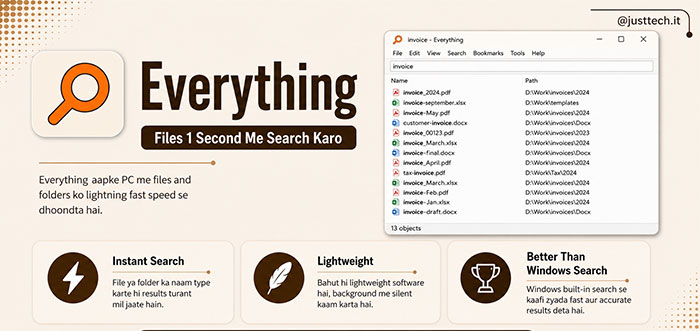
اگر تا به حال فایلی را در درایوهای پرحجم خود از طریق جستجوی پیشفرض ویندوز جستجو کرده باشید، با نوار سبز رنگ کُند آن آشنا هستید. نرمافزار Everything (محصول Voidtools ) برای حل همین باگ تاریخی ویندوز ساخته شده است.
این برنامه به جای جستجوی سنتی پوشه به پوشه، مستقیماً جدول فایلهای سیستم (MFT) را میخواند. نتیجه این است که به محض تایپ نام فایل، نتایج در کمتر از یک ثانیه (حتی در هاردهایی با میلیونها فایل) ظاهر میشوند. این ابزار برای زمانی که فاکتور یک مشتری یا فایل یک پروژه قدیمی را گم کردهاید، نجاتدهنده است.
- قیمت و لایسنس: کاملاً رایگان و متنباز .
| مشخصه | جزئیات |
| توسعهدهنده | Voidtools |
| لایسنس | کاملاً رایگان و متنباز |
| سایت رسمی | voidtools.com |
| دانلود مستقیم | Installer 64-bit — Portable Zip 64-bit |
راهنمای استفاده از Everything
- ساخت دیتابیس اولیه: پس از نصب، برنامه برای چند ثانیه هارد شما را اسکن میکند. این فرآیند فقط یک بار انجام میشود و دفعات بعد برنامه در پسزمینه آماده به کار است.
- جستجوی فوری: در نوار بالای صفحه، کلمهای از نام فایل را تایپ کنید. لیست نتایج همزمان با تایپ شما فیلتر میشود.
- جستجوی پیشرفته با فرمت: اگر دنبال فایل ویدیویی هستید، پسوند آن را اضافه کنید. تایپ کردن *.mp4 تمام ویدیوهای سیستم را یکجا نمایش میدهد.
- فیلتر ترکیبی کلمات: با تایپ عبارت invoice *.pdf، برنامه تمام فایلهای پیدیافی که کلمه فاکتور (invoice) در نام آنها وجود دارد را جدا میکند.
مطلب پرطرفدار سایت: چگونه بهترین مودم و دستگاه حضور و غیاب را انتخاب کنیم؟
۲. مجموعه ( Microsoft PowerToysماکروسافت پاور تویز)؛ جعبهابزار مخفی حرفهایها
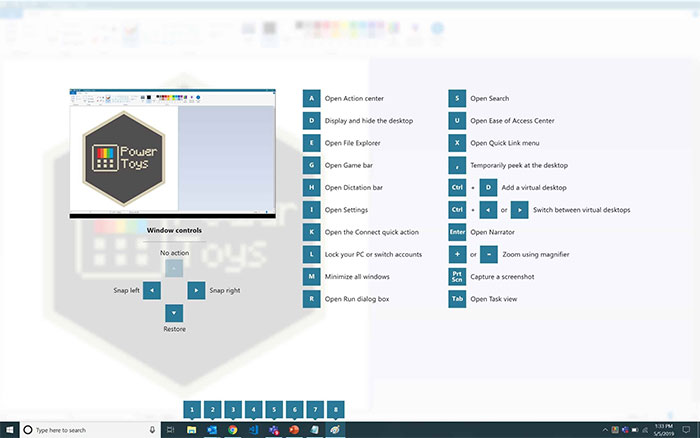
بسیاری از کاربران نمیدانند که مایکروسافت یک مجموعه ابزار قدرتمند اما پنهان برای ویندوز دارد. PowerToys شامل چندین ابزار مجزاست که قابلیتهایی شبیه به سیستمعامل مک یا حتی فراتر از آن را به ویندوز اضافه میکند. این برنامه برای افرادی که همزمان با چندین نرمافزار و پنجره کار میکنند، یک ضرورت است.
- قیمت و لایسنس: رایگان، توسعهیافته توسط مایکروسافت
| مشخصه | جزئیات |
| توسعهدهنده | مایکروسافت |
| لایسنس | رایگان و متنباز |
| سایت رسمی | learn.microsoft.com |
| دانلود از GitHub | github.com/microsoft/PowerToys/releases |
راهنمای استفاده از ابزارهای کلیدی PowerToys
پس از نصب، این برنامه کنار ساعت ویندوز فعال میماند. با باز کردن تنظیمات، میتوانید هر ابزار را جداگانه فعال یا خاموش کنید. سه ابزار طلایی این مجموعه عبارتند از:
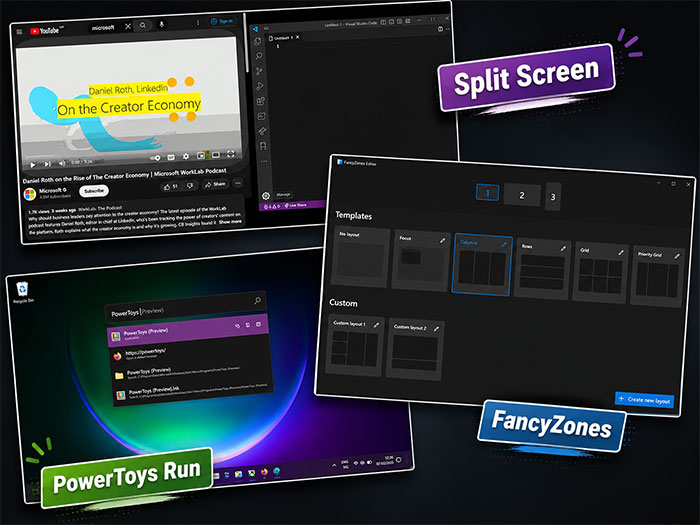
- ابزار PowerToys Run (اجرای سریع برنامهها):
- نحوه کار: کلیدهای Alt + Space را همزمان فشار دهید. یک نوار جستجوی مینیمال وسط صفحه باز میشود.
- کاربرد: نام هر برنامهای (مثل Photoshop) را تایپ کنید و اینتر بزنید تا باز شود. همچنین میتوانید معادلات ریاضی (مثل 5*120) را همانجا تایپ کنید و جواب بگیرید، بدون اینکه ماشینحساب باز کنید.
- ابزار FancyZones (مدیریت شبکهای پنجرهها):
- نحوه کار: کلیدهای Win + Shift + ~` (مدک) را بزنید تا تنظیمات قالببندی باز شود. صفحه را به ۳ یا ۴ ستون تقسیم کنید.
- کاربرد: هنگام جابجا کردن هر پنجره، کلید Shift را نگه دارید. پنجرهها دقیقاً در قالبهای ساختهشده قفل و مرتب میشوند.
- ابزار Text Extractor (استخراج متن از عکس):
- نحوه کار: کلیدهای Win + Shift + T را فشار دهید. صفحه کمی تاریک میشود.
- کاربرد: موس را روی هر عکسی که متن دارد (مثل اسلاید یک ویدیو در یوتیوب) بکشید. متن داخل عکس در کسری از ثانیه خوانده شده و در حافظه کپی میشود.
خیلی به کارت میاد: انواع نرمافزار کامپیوتر + معرفی بهترینها
۳. نرمافزار ShareX (شیر ایکس)؛ استودیوی کامل برای اسکرینشات
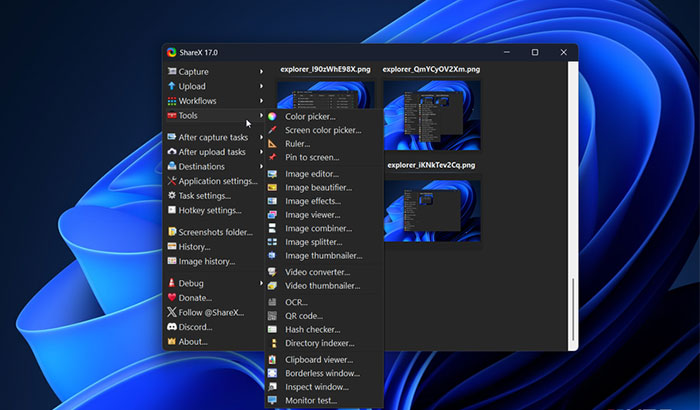
ابزار پیشفرض Snipping Tool برای کارهای ساده جوابگو است، اما اگر برای آموزش، ارائه یا رفع باگ نیاز به عکسبرداری حرفهای دارید، ShareX در زمان شما صرفهجویی میکند. این نرمافزار علیرغم حجم کم، امکاناتی به اندازه یک ویرایشگر تصویر برای ثبت صفحهنمایش دارد.
- قیمت و لایسنس: متنباز و کاملاً رایگان .
| مشخصه | جزئیات |
| توسعهدهنده | ShareX Team |
| لایسنس | کاملاً رایگان و متنباز |
| سایت رسمی | getsharex.com |
| دانلود مستقیم | ShareX-Setup.exe (از سایت رسمی) |
| GitHub | github.com/ShareX/ShareX/releases |
| Microsoft Store | جستجوی «ShareX» در استور |
راهنمای استفاده از ShareX
- عکسبرداری و ویرایش آنیShareX: دکمه Print Screen کیبورد را در اختیار میگیرد. با فشردن آن، صفحه متوقف شده و میتوانید محدودهای را انتخاب کنید. بلافاصله منوی ابزارهای ویرایشی کنار موس ظاهر میشود.
- حذف اطلاعات حساس: اگر در عکس شماره تماس یا رمزی وجود دارد، ابزار Blur (آیکون قطره آب) را انتخاب کنید و روی متن بکشید تا شطرنجی شود.
- ثبت اسکرینشات طولانی: : (Scrolling) برای عکس گرفتن از یک مقاله طولانی در وب، در منوی اصلی به Capture و سپس Scrolling Capture بروید. برنامه خودش صفحه را به پایین اسکرول کرده و یک عکس یکپارچه ذخیره میکند.
- ساخت GIF آموزشی: در بخش تنظیمات کلیدها، میتوانید میانبری تعریف کنید که به جای عکس، از محدوده انتخابی شما یک ویدیوی کوتاه با فرمت گیف ضبط کند.
۴. نرمافزار (WizTree ویزتری)؛ کالبدشکافی فضای اشغالشده هارد
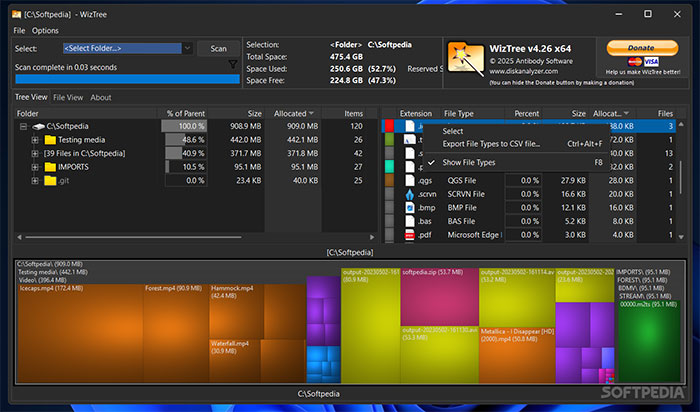
پر شدن درایو ویندوز یکی از خطاهای کلافهکننده است. پیدا کردن پوشههایی که گیگابایتها فضا اشغال کردهاند، به صورت دستی غیرممکن است. WizTree یک نقشه بصری رنگی از هارد شما میسازد تا در چند ثانیه غولهای پنهان فضاهای ذخیرهسازی را پیدا کنید. سرعت این برنامه نسبت به رقبای قدیمیتر )مثل (TreeSize بسیار بالاتر است.
- قیمت و لایسنس: رایگان برای استفاده شخصی .
| مشخصه | جزئیات |
| توسعهدهنده | Antibody Software |
| لایسنس | رایگان برای استفاده شخصی |
| سایت رسمی | wiztreefree.com |
| دانلود مستقیم | WizTreeSetup.exe )از سایت رسمی) |
| SourceForge | sourceforge.net/projects/wiztree |
راهنمای استفاده از WizTree
- اسکن سریع درایو: برنامه را باز کرده، درایو پر شده (مثلاً C: ) را انتخاب و دکمه Scan را بزنید. درایوهای حجیم معمولاً زیر ۱۰ ثانیه تحلیل میشوند.
- تحلیل نقشه بلوکها: در پایین صفحه، بلوکهای رنگی بزرگی ظاهر میشوند. هر بلوک یک فایل است؛ بلوک بزرگتر یعنی حجم بیشتر. معمولاً فایلهای کش برنامههای گرافیکی یا آپدیتهای قدیمی ویندوز را اینجا پیدا میکنید.
- پاکسازی محلی: روی بزرگترین بلوکها راستکلیک کنید تا مسیر دقیق فایل را ببینید. با گزینه Delete فایل به سطل زباله منتقل میشود.
- هشدار امنیتی بسیار مهم : هنگام کار با درایو C به شدت محتاط باشید. پاک کردن فایلهای سیستمی )با پسوند sys یا (dll یا پوشه Windows میتواند سیستمعامل شما را از کار بیندازد. در صورت عدم اطمینان از ماهیت یک فایل، حتماً نام آن را در گوگل جستجو کنید یا از یک متخصص کامپیوتر کمک بگیرید.
۵. نرمافزار Ditto (دیتو)؛ ماشین زمان برای کپی و پیست
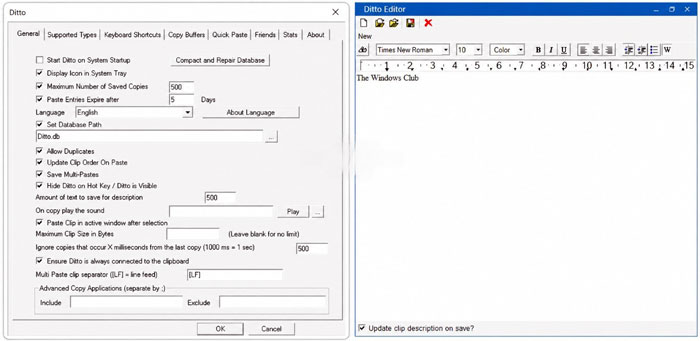
تصور کنید یک آدرس طولانی را کپی کردهاید، اما قبل از پیست کردن آن، اشتباهاً یک کلمه دیگر را کپی میکنید. اطلاعات قبلی در ویندوزهای قدیمی از بین میرود Ditto. این محدودیت را حذف میکند. این برنامه صدها آیتمی که کپی میکنید (شامل متن، لینک، عکس و فایل) را در دیتابیس خود نگه میدارد.
- قیمت و لایسنس: متنباز و کاملاً رایگان .
| مشخصه | جزئیات |
| توسعهدهنده | Scott Brogden |
| لایسنس | کاملاً رایگان و متنباز |
| سایت رسمی | sabrogden.github.io/Ditto |
| دانلود از SourceForge | sourceforge.net/projects/ditto-cp |
| Microsoft Store | Ditto Clipboard |
راهنمای استفاده از Ditto
- ذخیره خودکار: پس از نصب، نیازی به کار خاصی نیست. هر بار که Ctrl + C را میزنید، Ditto آن را بیصدا ذخیره میکند.
- فراخوانی تاریخچه: برای پیست کردن اطلاعات قدیمی، کلیدهای Ctrl + ` (کنترل + کلید مدک، معمولاً زیر دکمه Esc) را فشار دهید. لیست تمام موارد کپیشده ظاهر میشود.
- جستجو در کلیپبورد: در پایین لیست Ditto یک نوار جستجو وجود دارد. اگر هفته پیش شماره کارت بانکی خود را کپی کرده بودید، کافیست بخشی از آن را جستجو کنید. با دو بار کلیک، متن در سند فعلی شما پیست میشود.
۶. نرمافزار Fences (فنسیز) (و جایگزینهای آن)؛ پایان آشفتگی دسکتاپ
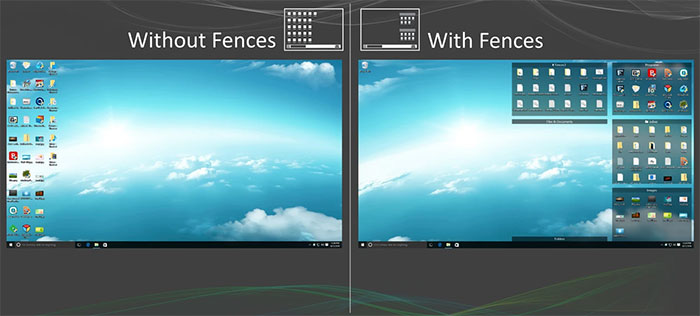
دسکتاپهای پر از آیکون باعث حواسپرتی و کندی عملکرد میشوند. نرمافزار Fences (محصول Stardock) با ایجاد محدودههای سایهدار یا «حصار»، آیکونهای شما را دستهبندی و مرتب میکند. این برنامه دسکتاپ شما را به یک فضای کار حرفهای تبدیل میکند.
- قیمت و لایسنس: پولی، با دوره آزمایشی ۳۰ روزه [لایسنس دائمی حدود ۱۰ تا ۲۰ دلار].
| مشخصه | جزئیات |
| توسعهدهنده | Stardock |
| لایسنس | پولی — اشتراک سالانه حدود ۹.۹۹ دلار / ۳۰ روز آزمایشی رایگان |
| سایت رسمی | stardock.com/products/fences |
| دانلود آزمایشی | Fences 6 Setup |
راهنمای استفاده از Fences و معرفی جایگزین رایگان
- ساخت حصار: روی فضای خالی دسکتاپ کلیک راست کرده، موس را بکشید و گزینه Create Fence here را انتخاب کنید. یک نام (مثلاً “نرمافزارهای کاری”) برای آن بگذارید.
- ترفند جمعشدن (Roll-up): با دو بار کلیک روی نوار عنوانِ هر حصار، کل آن مستطیل جمع شده و فقط عنوانش باقی میماند. با بردن موس روی آن، دوباره باز میشود.
- پنهان کردن جادویی آیکونها: با دو بار کلیک روی یک فضای کاملاً خالی از دسکتاپ، تمام آیکونها و حصارها محو میشوند تا والپیپر شما خودنمایی کند. با تکرار این کار، آیکونها برمیگردند.
- جایگزین رایگان و کاربردی: اگر تمایلی به خرید نسخه اصلی Fences ندارید، برنامه متنباز Portals قابلیتهای مشابهی را به صورت رایگان ارائه میدهد. همچنین در ویندوز ۱۱، میتوانید در منوی استارت آیکونها را روی هم بکشید تا پوشه (Folder) ایجاد شود و دسکتاپ اصلی را برای همیشه خالی نگه دارید.
۷. نرمافزار Obsidian (آبسیدین)؛ مغز دوم شما برای یادداشتبرداری
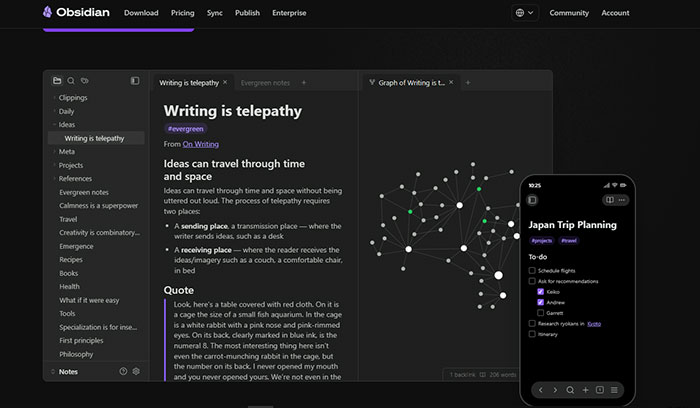
نوتپد یا Word اطلاعات شما را به صورت خطی و جدا از هم نگه میدارند. اما Obsidian بر اساس نحوه کارکرد مغز انسان طراحی شده است: شبکهای از اطلاعات به هم متصل. این نرمافزار به شما اجازه میدهد بین یادداشتهای مختلف لینک برقرار کنید تا یک «پایگاه دانش شخصی» بسازید.
- قیمت و لایسنس: رایگان برای استفاده شخصی، ذخیره آفلاین فایلها .
| مشخصه | جزئیات |
| توسعهدهنده | Dynalist Inc. |
| لایسنس | رایگان برای استفاده شخصی و تجاری |
| سایت رسمی | obsidian.md |
| صفحه دانلود | obsidian.md/download |
| دانلود ویندوز | Universal Installer |
راهنمای استفاده از Obsidian
- ساخت مخزن اطلاعات: (Vault) یک پوشه در کامپیوتر خود تعیین کنید. تمام متون شما به صورت فایلهای سبک Markdown در آن پوشه ذخیره میشوند. اطلاعات شما وابسته به سرورهای ابری هیچ شرکتی نیست.
- ایجاد ارتباط بین ایدهها: در حال نوشتن متنی درباره “تولید محتوا” هستید. اگر میخواهید به “سئو” اشاره کنید (که قبلاً دربارهاش یادداشتی داشتهاید)، نام آن را در براکت بنویسید: :[[ سئو ]] این کار دو فایل را به هم متصل میکند.
- نمای گراف :(Graph View) با باز کردن این نما، میبینید که یادداشتهای شما چطور مانند نورونهای عصبی به هم وصل شدهاند. کانونهای پررنگتر نشان میدهند کدام موضوعات در ذهن و کار شما محوریت بیشتری دارند.
ترکیب جادویی: یک سناریوی واقعی از کار با این ابزارها
قدرت واقعی این برنامهها زمانی مشخص میشود که آنها را با هم ترکیب کنید. بیایید یک روز کاری را تصور کنیم:
در حال نوشتن یک گزارش تحقیقاتی در Obsidian هستید. با فشردن Alt + Space )ابزار PowerToys( مرورگر را باز میکنید و یک مقاله میخوانید. با نرمافزار ShareX از یک نمودار مهم عکس میگیرید. سپس با Win + Shift + T آمار متنی داخل آن نمودار را استخراج میکنید. چند خط دیگر از مقاله را هم کپی میکنید.
حالا به محیط یادداشت خود برمیگردید؛ کلید میانبر Ditto را میزنید و تمام متون، اعداد و عکسهایی که در ۱۰ دقیقه گذشته کپی کرده بودید را به ترتیب و با آرامش در گزارش خود جایگذاری میکنید. تمام این مراحل بدون نیاز به ذخیره کردن فایلهای اضافه روی دسکتاپ (که حالا با Fences کاملاً خلوت است) انجام میشود!
آیا نصب این برنامهها ویندوز را کند میکند؟
یکی از بزرگترین دغدغههای کاربران هنگام نصب ابزارهای جدید، درگیر شدن رم (RAM) و پردازنده (CPU) است.
خبر خوب این است که ابزارهایی مثل Everything، Ditto و ShareX فوقالعاده بهینه برنامهنویسی شدهاند و در حالت پسزمینه معمولاً کمتر از ۵۰ تا ۱۰۰ مگابایت رم اشغال میکنند که برای کامپیوترهای امروزی رقمی نزدیک به صفر است.
با این حال، برای حفظ بالاترین سرعت سیستم:
- برنامههایی مثل WizTree را در لیست اجرای خودکار (Startup) ویندوز قرار ندهید؛ فقط زمانی که درایو شما پر شد آن را اجرا کنید.
- اگر سیستم قدیمی با رم زیر ۸ گیگابایت دارید، ابزارهای گرافیکیتر مثل Fences یا PowerToys را با احتیاط بیشتری استفاده کنید و قابلیتهایی که نیاز ندارید را خاموش نگه دارید.
جدول تقلب: میانبرهای طلایی برای ذخیره کردن
این جدول را اسکرینشات بگیرید یا گوشه ذهن خود نگه دارید. یادگیری این چند کلید میانبر، سرعت کار شما با کیبورد را دگرگون میکند:
| نام نرمافزار | کلید میانبر جادویی | کاربرد و نتیجه سریع |
|---|---|---|
| PowerToys Run | Alt + Space | باز کردن فوری نوار جستجوی هوشمند در وسط صفحه |
| Ditto | Ctrl + ~ (مدک) | باز کردن لیست تمام متنها و عکسهای کپیشده قبلی |
| ShareX | Print Screen | توقف آنی صفحه برای برش عکس، تار کردن متن یا ساخت گیف |
| Text Extractor | Win + Shift + T | تبدیل عکس و ویدیو به متن قابل کپی |
| Everything | دلخواه (تنظیم در برنامه) | فراخوانی سریع نوار جستجوی فایل در هر کجای ویندوز |
جمعبندی؛ قدم اول را بردارید
ویندوز ابزارهای پایه را در اختیار شما قرار میدهد، اما برای داشتن یک جریان کاری روان و بدون اصطکاک، نصب ابزارهای جانبی ضروری است. نیازی نیست تمام این ۷ نرمافزار را در یک روز نصب و یاد بگیرید.
بهترین استراتژی این است که با رفع بزرگترین دغدغه خود شروع کنید: اگر همیشه فایلها را گم میکنید، امروز Everything را نصب کنید. اگر کپی و پیستهای متوالی امانتان را بریده، سراغ Ditto بروید. با اضافه کردن تدریجی این برنامهها به عادات روزانه، کامپیوتر شما از یک محیط خستهکننده به یک دستیار هوشمند، سریع و گوشبهفرمان ارتقا پیدا میکند.