
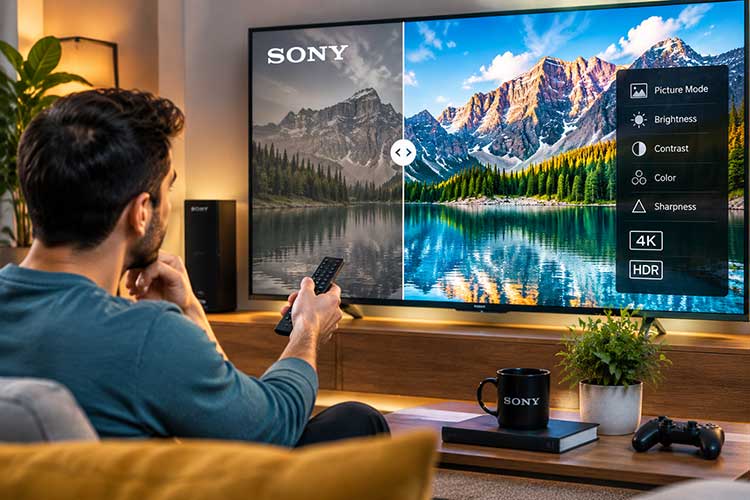

برای بهترشدن تصویر تلویزیون سونی، ابتدا حالت تصویر را متناسب با محتوایی که میبینید انتخاب کنید؛ سپس کیفیت منبع پخش، تنظیمات دستگاه متصل و نور اتاق را بررسی کنید. افزایش وضوح یا بالابردن همه گزینهها معمولاً نتیجه خوبی ندارد. تصویری که بیشازحد تیز، روشن یا پررنگ شده، ممکن است در نگاه اول جذاب باشد، اما جزئیات طبیعی چهره، سایهها و بافت اجسام را از بین ببرد.
کیفیت نهایی تصویر به سه عامل اصلی وابسته است: توان پنل تلویزیون، کیفیت محتوای ورودی و تنظیمات نمایش. اگر فیلم کمکیفیت باشد، حتی تلویزیون پیشرفته هم نمیتواند تمام جزئیات ازدسترفته آن را بازسازی کند. با تنظیم درست، میتوان تصویر تمیزتر و متعادلتری گرفت، اما تبدیل واقعی هر محتوایی به 4K یا 8K امکانپذیر نیست.
۱. قبل از تنظیمات، کیفیت منبع پخش را بررسی کنید
اگر تصویر شبکههای تلویزیونی رضایتبخش نیست، بلافاصله سراغ تغییر تنظیمات نروید. ابتدا یک فیلم 4K باکیفیت یا محتوای معتبر با وضوح مشخص پخش کنید. اگر این تصویر خوب است، مشکل اصلی احتمالاً به کیفیت شبکه، گیرنده یا فشردهسازی ویدئو مربوط میشود.
برای مقایسه درست، صحنهای انتخاب کنید که چهره انسان، قسمتهای روشن و تاریک و بافتهایی مانند مو، پارچه یا برگ درخت داشته باشد. ویدئوهای نمایشی بسیار رنگارنگ بهتنهایی معیار مناسبی نیستند؛ چون ممکن است ضعف نمایش رنگ پوست یا جزئیات سایهها را پنهان کنند.
سه نکته را در نظر بگیرید:
- نوشتهشدن عبارت 4K روی نام فایل، کیفیت بالای آن را تضمین نمیکند.
- دو فیلم با وضوح یکسان ممکن است بهدلیل میزان فشردهسازی، کیفیت بسیار متفاوتی داشته باشند.
- نمایش تمامصفحه محتوای ضعیف روی تلویزیون بزرگ، عیبهای تصویر را آشکارتر میکند.
بهترین نقطه شروع، یک منبع باکیفیت است؛ تنظیمات تلویزیون مرحله بعدی محسوب میشود.
۲. حالت تصویر مناسب را انتخاب کنید
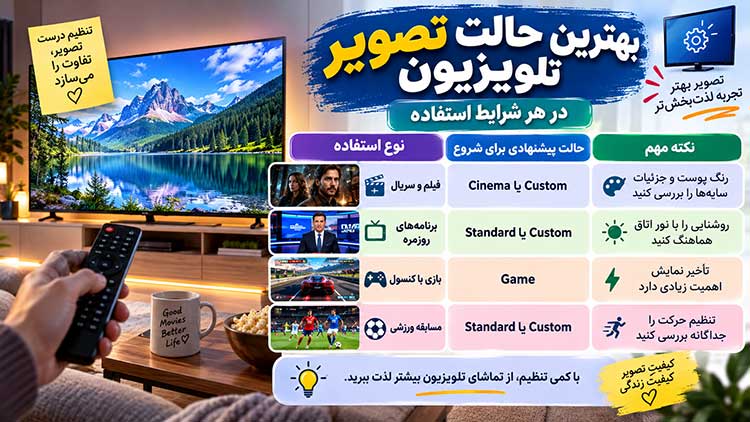
حالت تصویر یا Picture Mode مجموعهای از تنظیمات هماهنگ است. نام گزینهها در تلویزیونهای مختلف سونی یکسان نیست و ممکن است حالتهایی مانند Standard، Cinema، Custom، Vivid و Game را ببینید.
برای تماشای فیلم و سریال، حالت Cinema یا Custom معمولاً نقطه شروع مناسبی است. حالت Standard برای استفاده روزمره در اتاق روشن کاربرد دارد. حالت Vivid روشنایی و رنگها را برجسته میکند، اما برای قضاوت درباره طبیعیبودن تصویر انتخاب مناسبی نیست.
اگر تنظیمات قبلی را زیاد تغییر دادهاید، بازنشانی همان بخش تصویر میتواند شروع تمیزتری فراهم کند. برای این کار معمولاً نیازی به بازنشانی کامل تلویزیون و حذف برنامهها نیست.
۳. روشنایی، کنتراست و سطح سیاهی را جداگانه تنظیم کنید
یکی از اشتباهات رایج، استفاده از یک گزینه برای حل همه مشکلات تصویر است. کمنوربودن صفحه، محوشدن جزئیات تاریک و سفیدشدن بیشازحد قسمتهای روشن، علت یکسانی ندارند.
روشنایی کلی صفحه
روشنایی صفحه را متناسب با محیط انتخاب کنید. در اتاق روشن به نور بیشتری نیاز دارید، اما همان مقدار در شب میتواند چشم را خسته کند. توجه داشته باشید که کارکرد گزینهای با نام Brightness در نسلهای مختلف تلویزیون الزاماً یکسان نیست؛ توضیح کنار تنظیم را بخوانید.
کنتراست
کنتراست بیشازحد ممکن است جزئیات لباس سفید، ابرها یا دیوار روشن را محو کند. هنگام تنظیم، صحنهای با قسمتهای روشن و بافتدار پخش کنید. هدف این است که سفیدی روشن باشد، اما بافت داخل آن دیده شود.
سطح سیاهی
بالابردن زیاد Black Level بخشهای مشکی را خاکستری میکند. پایینآوردن افراطی آن نیز جزئیات لباس تیره و سایهها را از بین میبرد.
برای روشنکردن یک فیلم تاریک، سطح سیاهی را بیدلیل بالا نبرید. ابتدا نور اتاق، روشنایی پنل و حالت تصویر را بررسی کنید.
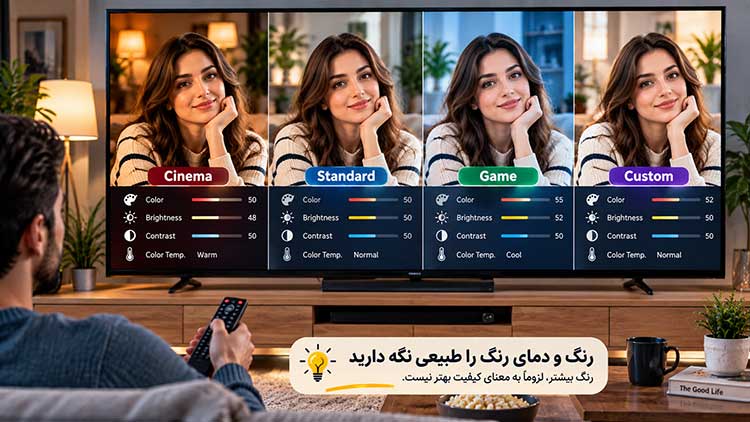
۴. رنگ و دمای رنگ را طبیعی نگه دارید
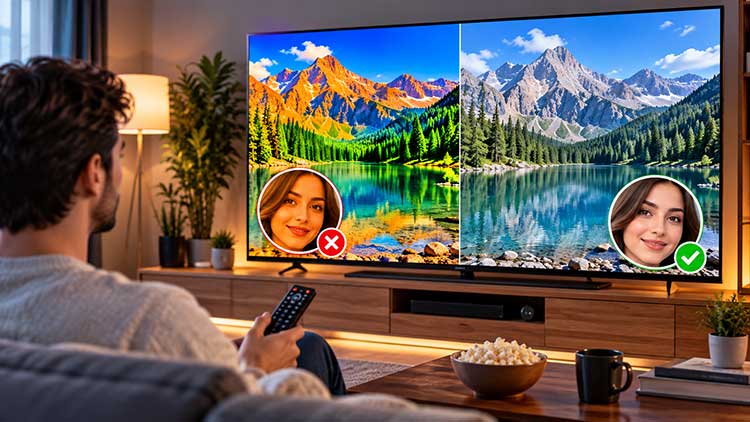
رنگ بیشتر الزاماً بهمعنای کیفیت بیشتر نیست. اگر صورت افراد نارنجی، چمن فسفری یا آسمان غیرطبیعی شده، احتمالاً اشباع رنگ بیشازحد است.
برای تنظیم رنگ، چهره انسان معیار کاربردیتری از تصاویر تبلیغاتی است. گزینه Color را نزدیک مقدار پیشفرض حالت انتخابی نگه دارید و فقط در صورت نیاز تغییر کوچکی بدهید.
دمای رنگ یا Color Temperature نیز بر ظاهر تصویر اثر زیادی دارد. حالتهای سرد، سفیدی را متمایل به آبی نشان میدهند. حالتهای گرمتر ممکن است در ابتدا کمی زرد به نظر برسند، بهخصوص اگر مدت زیادی تصویر سرد دیده باشید. چند دقیقه برای عادتکردن چشم فرصت بدهید و بعد قضاوت کنید.
تنظیمات پیشرفته تعادل سفیدی و مدیریت رنگ را بدون ابزار اندازهگیری تغییر ندهید. کپیکردن اعداد یک تلویزیون دیگر، حتی با مدل مشابه، لزوماً تصویر دستگاه شما را دقیقتر نمیکند.
۵. وضوح مصنوعی را با جزئیات واقعی اشتباه نگیرید
گزینه Sharpness لزوماً جزئیات واقعی بیشتری تولید نمیکند؛ اغلب لبه اجسام را برجستهتر نشان میدهد. اگر مقدار آن زیاد باشد، اطراف نوشتهها، صورت افراد و خطوط ساختمان هاله ایجاد میشود.
برای تنظیم، به زیرنویس و لبه اجسام نگاه کنید. اگر دور حروف خط روشن اضافه دیده میشود یا تصویر حالت زبر پیدا کرده، وضوح مصنوعی را کاهش دهید.
در برخی مدلهای سونی، گزینه Reality Creation برای پردازش جزئیات وجود دارد. این قابلیت ممکن است نمایش محتوای ضعیفتر را بهتر کند، اما شدت زیاد آن میتواند نویز و بافت مصنوعی بسازد.
روش مناسب این است:
- یک صحنه ثابت و دارای جزئیات انتخاب کنید.
- تنظیم را با مقدار کم یا حالت خودکار مقایسه کنید.
- به مو، پوست و نوشتهها توجه کنید.
- مقداری را نگه دارید که جزئیات واضح بمانند، بدون آنکه هاله یا زبری اضافه شود.
روی محتوای 4K باکیفیت، معمولاً نیاز کمتری به پردازش شدید جزئیات وجود دارد.
۶. کاهش نویز را فقط هنگام نیاز فعال کنید
گزینههای کاهش نویز برای تمیزترکردن تصویر کمکیفیت یا فشردهشده کاربرد دارند. بااینحال، شدت زیاد آنها ممکن است بافت پوست، مو و پارچه را صاف کند و چهرهها حالت مومی پیدا کنند.
اگر شبکهای کمکیفیت میبینید، مقدار کم کاهش نویز را امتحان کنید. برای فیلم باکیفیت، حالت خاموش یا کم را با تصویر اولیه مقایسه کنید.
همچنین هر دانهای در تصویر عیب نیست. بعضی فیلمها بافت دانهدار طبیعی دارند که بخشی از ظاهر اثر است. حذف کامل این بافت میتواند جزئیات را هم از بین ببرد.
معیار تصمیم ساده است: اگر تصویر تمیزتر شده، اما بافت اجسام ناپدید شده است، پردازش بیشازحد اعمال میشود.
۷. حرکت تصویر را متناسب با فیلم، ورزش و بازی تنظیم کنید
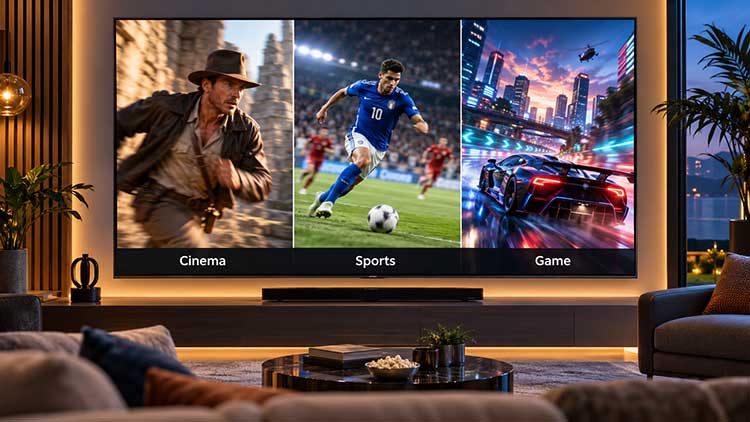
قابلیتهای پردازش حرکت مانند Motionflow میتوانند حرکت را روانتر نشان دهند، اما تنظیم مناسب برای همه محتواها یکسان نیست.
در مسابقات ورزشی، روانترشدن حرکت ممکن است دنبالکردن توپ و بازیکنان را آسانتر کند. در فیلم سینمایی، پردازش زیاد گاهی ظاهر اثر را شبیه برنامه تلویزیونی یا ویدئوی استودیویی میکند.
اگر اطراف توپ، دست افراد یا اجسام متحرک اعوجاج میبینید، شدت پردازش حرکت را کاهش دهید. بعضی گزینههای افزایش وضوح حرکت نیز ممکن است روشنایی را کم کنند یا برای برخی افراد سوسوزدن قابلمشاهده ایجاد کنند.
برای کنسول، از حالت Game شروع کنید. فعالکردن پردازشهای سنگین میتواند فاصله زمانی بین فشردن دکمه و مشاهده نتیجه روی صفحه را افزایش دهد.
۸. برای دریافت تصویر 4K، خروجی دستگاه و اتصال HDMI را بررسی کنید
اگر فیلم را از گیرنده، کنسول یا دستگاه پخش میبینید، تنظیمات تلویزیون بهتنهایی کافی نیست. دستگاه متصل باید خروجی مناسب ارسال کند.
این موارد را بررسی کنید:
- وضوح خروجی دستگاه روی حالت خودکار مناسب یا 4K قرار داشته باشد.
- دستگاه به ورودی HDMI دارای قابلیت موردنیاز متصل باشد.
- اگر تلویزیون گزینهای مانند HDMI Signal Format دارد، قالب مناسب سیگنال انتخاب شده باشد.
- کابل و تجهیزات واسطه، مانند سینمای خانگی، محدودیت ایجاد نکنند.
وجود گزینه Enhanced format و قابلیتهای آن به مدل و ورودی بستگی دارد. بنابراین انتخاب تنظیم باید با توان دستگاه هماهنگ باشد.
کابل گرانتر، رنگها را ذاتاً بهتر نمیکند. تعویض کابل زمانی منطقی است که اتصال فعلی موجب قطع تصویر، اختلال یا محدودشدن حالت خروجی شود. برای محتوای اینترنتی نیز کیفیت انتخابشده در برنامه و پایداری اتصال اهمیت دارد؛ حالت خودکار ممکن است وضوح را کاهش دهد.
۹. HDR را با افزایش ساده روشنایی یکی ندانید
HDR امکان نمایش دامنه گستردهتری از روشنایی و جزئیات را فراهم میکند، اما نتیجه به محتوای اصلی و توان تلویزیون وابسته است.
وقتی محتوای HDR معتبر پخش میشود، تلویزیون سازگار معمولاً حالت مربوط را تشخیص میدهد. فعالکردن اجباری HDR برای محتوای معمولی الزاماً نتیجه بهتری ندارد و ممکن است تصویر غیرطبیعی شود.
اگر فیلم HDR تاریک به نظر میرسد، ابتدا بازتاب نور، حالت تصویر و تنظیمات صرفهجویی انرژی را بررسی کنید. سپس همان محتوا را از یک منبع دیگر مقایسه کنید.
تنظیمات مناسب محتوای معمولی را هم بدون بررسی به HDR تعمیم ندهید؛ این دو نوع محتوا ممکن است به تنظیمات جداگانه نیاز داشته باشند.
۱۰. نور اتاق و زاویه تماشا را اصلاح کنید
گاهی با تغییر محیط، بیشتر از دستکاری منوها نتیجه میگیرید. پنجره روبهروی تلویزیون، چراغ منعکسشده روی صفحه و نشستن با زاویه زیاد میتوانند کیفیت ادراکشده تصویر را کاهش دهند.
پرده را تنظیم کنید، چراغ مزاحم را جابهجا کنید و تا حد امکان روبهروی مرکز صفحه بنشینید. در محیط تاریک، نور ملایم و غیرمستقیم پشت تلویزیون میتواند تماشای صفحه را راحتتر کند.
فاصله خیلی کم نیز عیبهای محتوای کمکیفیت را برجسته میکند. فاصله مناسب را با اندازه صفحه، کیفیت محتوا و راحتی خودتان انتخاب کنید.
ویدیوی آموزش تنظیم کیفیت تصویر تلویزیون سونی
اگر میخواهید تنظیمات را بهصورت تصویری ببینید، ویدیوی زیر مراحل بهبود کیفیت تصویر در تلویزیون سونی را نشان میدهد.
چرا تنظیمات تصویر در بعضی ورودیها اعمال نمیشود؟
ممکن است تصویر را هنگام تماشای شبکههای تلویزیونی تنظیم کنید، اما پس از ورود به برنامه پخش فیلم یا تغییر ورودی به کنسول، ظاهر تصویر دوباره متفاوت شود. این اتفاق لزوماً بهمعنای ذخیرهنشدن تنظیمات نیست؛ بسته به مدل، تنظیمات تصویر میتوانند برای ورودیها، برنامهها یا نوع سیگنال جداگانه نگهداری شوند.
تنظیم تصویر را هنگام پخش همان محتوایی انجام دهید که میخواهید بهتر شود. اگر مشکل مربوط به کنسول است، ابتدا به ورودی کنسول بروید. اگر فیلم HDR بیشازحد تاریک است، تنظیمات را هنگام پخش همان فیلم بررسی کنید.
برای جلوگیری از سردرگمی، پیش از تغییر هر بخش از مقادیر فعلی عکس بگیرید. سپس پس از خروج از منو و جابهجایی بین ورودیها، بررسی کنید که تنظیم موردنظر در همان ورودی حفظ شده باشد.
بزرگنمایی تصویر میتواند وضوح را کاهش دهد
اگر کنارههای تصویر بریده شده، لوگوی شبکه کامل دیده نمیشود یا بخشی از زیرنویس بیرون صفحه قرار میگیرد، نسبت تصویر و بزرگنمایی را بررسی کنید. حالتهایی مانند Zoom ممکن است تصویر را بزرگ کنند و بخشی از حاشیه آن را حذف کنند.
این بزرگنمایی علاوه بر برش تصویر، میتواند نوشتهها و جزئیات ریز را نرمتر نشان دهد؛ بهخصوص هنگام اتصال کامپیوتر یا نمایش محتوایی که از ابتدا وضوح پایینی دارد.
در تنظیمات صفحه، بهدنبال گزینههای مربوط به نسبت تصویر، ناحیه نمایش یا بزرگنمایی باشید؛ نام آنها با مدل متفاوت است. حالت مناسب باید تصویر را با تناسب اصلی و بدون برش غیرضروری نمایش دهد.
برای حذف نوارهای سیاه فیلم، تصویر را بهزور تمامصفحه نکنید. این نوارها در بسیاری از فیلمها نتیجه تفاوت نسبت تصویر اثر با صفحه تلویزیون هستند. حذف آنها با بزرگنمایی، بخشی از قاب اصلی را از بین میبرد.
تفاوت کیفیت آنتن و کیفیت تصویر را بشناسید
در دریافت دیجیتال، ضعف سیگنال معمولاً خودش را با مربعمربعشدن تصویر، مکث، قطع صدا یا پیام نبود سیگنال نشان میدهد. در مقابل، تصویری که پیوسته پخش میشود اما جزئیات کمی دارد، ممکن است حاصل وضوح پایین یا فشردهسازی زیاد شبکه باشد.
|
نشانهای که میبینید |
موردی که ابتدا باید بررسی شود |
|---|---|
|
تصویر تکهتکه میشود و صدا قطعووصل دارد |
کابل آنتن، اتصالات و کیفیت دریافت |
|
تصویر بدون قطعی پخش میشود، اما نرم و کمجزئیات است |
کیفیت پخش شبکه و وضوح اصلی برنامه |
|
فقط یک شبکه مشکل دارد |
وضعیت همان شبکه یا فرکانس مربوط |
|
فیلم باکیفیت خوب است، اما شبکهها ضعیفاند |
مسیر دریافت و کیفیت محتوای شبکهها |
بالابردن Sharpness مشکل دریافت ضعیف را حل نمیکند. همچنین وقتی سیگنال دیجیتال بدون خطا دریافت میشود، تقویت بیشتر آنتن قرار نیست جزئیات تازهای به تصویر اضافه کند. ابتدا نوع مشکل را مشخص کنید تا وقت و هزینه صرف تغییرات بیاثر نشود.
چرا تصویر لپتاپ روی تلویزیون واضح نیست؟
اگر فیلمها خوب نمایش داده میشوند، اما نوشتههای دسکتاپ تار هستند، ابتدا تنظیمات خروجی کامپیوتر را بررسی کنید. وضوح خروجی بهتر است با وضوح اصلی پنل هماهنگ باشد؛ برای بیشتر تلویزیونهای 4K خانگی، این مقدار ۳۸۴۰ در ۲۱۶۰ پیکسل است.
حالت تکرار تصویر روی دو نمایشگر ممکن است در بعضی ترکیبها خروجی را به وضوح مشترک پایینتری محدود کند. برای مقایسه، نمایش تصویر فقط روی تلویزیون را امتحان کنید و دوباره وضوح خروجی را بررسی کنید.
اگر نوشتهها بیشازحد کوچک هستند، بهجای پایینآوردن وضوح، مقیاس نمایش متن و برنامهها را در سیستمعامل افزایش دهید. همچنین بزرگنمایی و برش تصویر تلویزیون را غیرفعال کنید.
برای استفاده بهعنوان مانیتور، پردازش شدید وضوح و کاهش نویز هم میتواند ظاهر حروف را نامناسب کند. تنظیمات را با یک صفحه متن مقایسه کنید؛ خوانایی حروف و نبود هاله اطراف آنها معیار بهتری از درخشانبودن تصویر است.
یک آزمون کوتاه برای سنجیدن نتیجه تنظیمات
بعد از تغییر تنظیمات، تصویر را فقط با یک صحنه ارزیابی نکنید. ممکن است تنظیمی برای منظره روشن جذاب باشد، اما جزئیات یک فیلم تاریک را از بین ببرد. چهار نمونه زیر را بررسی کنید:
- چهره در نور طبیعی: پوست باید بافت داشته باشد و بیشازحد نارنجی یا صاف دیده نشود.
- لباس یا پرده سفید: چینها و بافت پارچه باید در قسمتهای روشن باقی بمانند.
- صحنه تاریک: اجسام داخل سایه باید تا حدی قابلتشخیص باشند، بدون آنکه سیاهیها خاکستری شوند.
- حرکت سریع: اطراف سوژه متحرک نباید هاله، شکستگی یا اعوجاج آزاردهنده دیده شود.
برای مقایسه، همان صحنه را پیش و پس از تغییر ببینید و نور اتاق را ثابت نگه دارید. اگر بهبود یک صحنه با خرابشدن چند صحنه دیگر همراه است، شدت تنظیم را کمتر کنید. هدف، تصویری متعادل در استفاده روزمره است که برای هر برنامه به اصلاح دوباره نیاز نداشته باشد.
آیا میتوان کیفیت تلویزیون سونی را بالاتر از 4K برد؟
اگر پنل تلویزیون 4K باشد، تنظیمات نمیتوانند آن را به پنل 8K تبدیل کنند. ارتقای تصویر یا Upscaling محتوای کموضوح را برای نمایش روی پنل بازپردازش میکند، اما معادل فیلمبرداری و پخش واقعی با وضوح بالاتر نیست.
حتی روی پنل 8K نیز کیفیت منبع، فشردهسازی، فاصله تماشا و توان پردازش اهمیت دارند. بنابراین بهجای تمرکز صرف بر عدد وضوح، طبیعیبودن رنگ، حفظ جزئیات و نمایش درست حرکت را معیار قرار دهید.
برای رسیدن به تصویر بهتر، از منبع باکیفیت و حالت تصویر مناسب شروع کنید و هر بار فقط یک گزینه را تغییر دهید. اگر خطوط ثابت، لکه غیرعادی یا اختلال در همه ورودیها دیده میشود، احتمال مشکل سختافزاری مطرح است؛ چنین ایرادی معمولاً با افزایش وضوح یا تغییر رنگ برطرف نمیشود.